מדריך שלב אחר שלב זה מציג את הפריסה החלקה ויכולות ניתוח הקבצים המהירות של MetaDefender אתר. גלו כיצד הפתרונות המשולבים שלנו מאפשרים תהליך יעיל וישיר.
כשאתה מתקין לראשונה Filescan , עליך לבצע כמה שלבי תצורה חשובים. שלבים אלה יגבירו את האבטחה והשימושיות של ארגז החול שלך ויספקו לך בסיס איתן לזיהוי מהיר של איומים.
מַדוּעַ MetaDefender אתר?
פתרונות רבים של ארגזי חול, למרות שהם מקיפים, יכולים להיות מורכבים. MetaDefender Aether בולטת בכך שהיא גם מהירה וגם ידידותית למשתמש.
אינטגרציות חלקות
פתרון ארגז החול הניתן לפריסה מהירה ויעיל מבדיל את עצמו על ידי שילוב חלק עם OPSWAT מוצרים, כמו גם פתרונות SIEM ו-SOAR של צד שלישי. שלא כמו פתרונות רבים של ארגזי חול מקיפים אך מורכבים, הפלטפורמה שלנו לא רק חזקה אלא גם מהירה וידידותית למשתמש, מה שמבטיח חוויה יעילה לניתוח איומים יעיל.
ראו את כל האינטגרציות כאן: opswat
פריסה מקומית
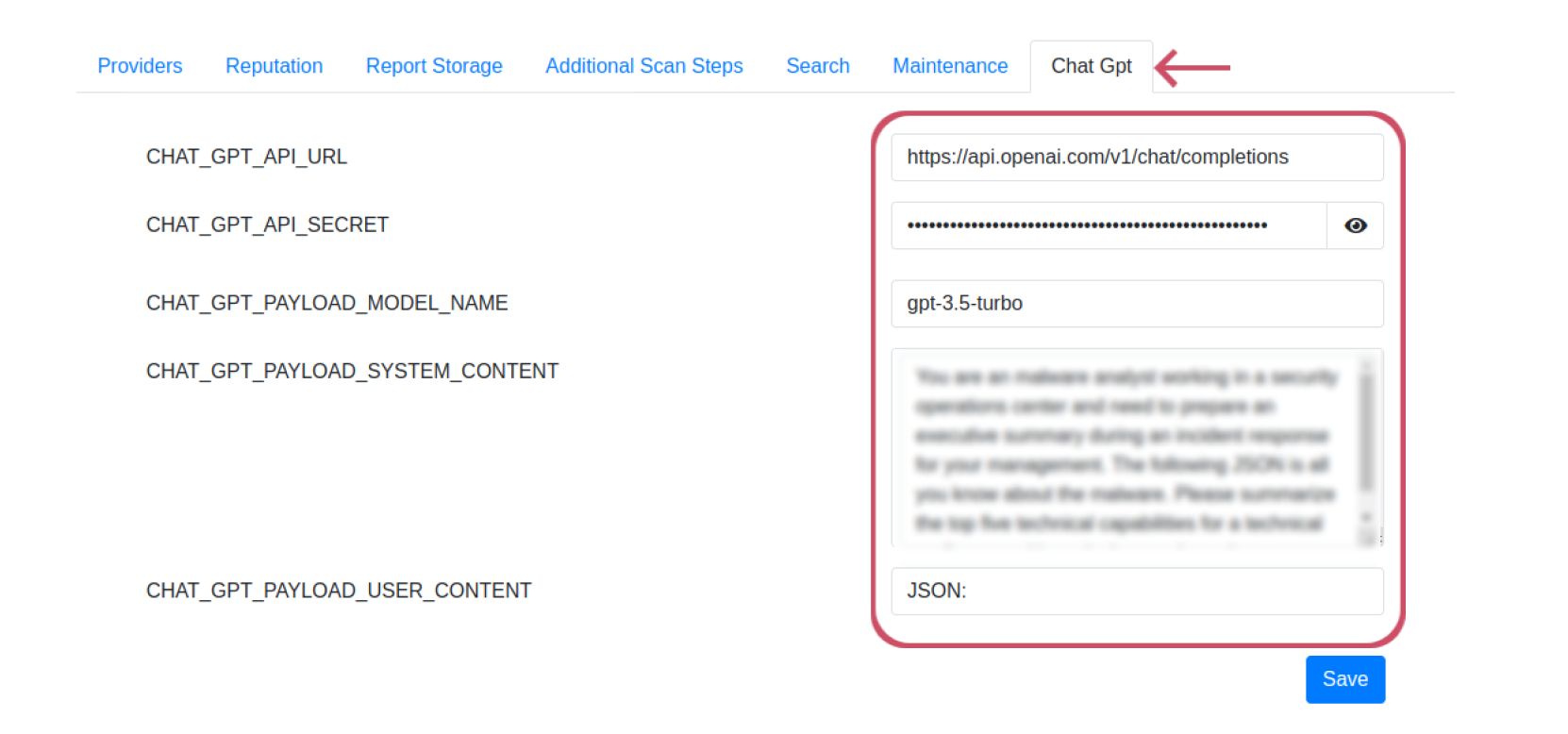
בניגוד לארגזי חול אחרים, שלנו Filescan Sandbox מציע גמישות של פריסה מקומית, ומספק אבטחה מקסימלית. בנוסף, תוכלו ליהנות מאפשרויות ניהול הניתנות להתאמה אישית בקצה האחורי של המערכת לקבלת פתרון אבטחה מותאם אישית וחזק. לדוגמה, האינטגרציה האחרונה שלנו עם OpenAI Chat GPT מאפשרת למנהלים להתאים אישית את בקשת ה-backend, ולהתאים אותה לדרישות הספציפיות שלהם, בין אם עבור פרטים טכניים או סיכום מנהלים שאינו טכני.
לפני שנתחיל,
- ודא שהמערכת שלך עומדת בדרישות הטכניות המינימליות.
- הכירו את פקודות הלינוקס הבסיסיות.
- הורידו את קבצי הבדיקה, כאן.
שלב 1 – יצירת משתמש
השתמש בפקודה adduser כדי להוסיף משתמש חדש בשם filescanio למערכת שלך:

שלב 2 - הורדה ופריקה של הגרסה
לאחר מכן, עדכן את קבצי אינדקס החבילות שלך והתקן את 7zip.

הורדה Filescan מפורטל MY OPSWAT . פתח את החבילה באמצעות סיסמת ברירת המחדל שסיפק נציג המכירות שלך. החלף את xyz בגרסה שהורדת.

שלב 3 – עיצוב סקריפטי התקנה
השתמש בפקודה adduser כדי להוסיף משתמש חדש בשם filescanio למערכת שלך:
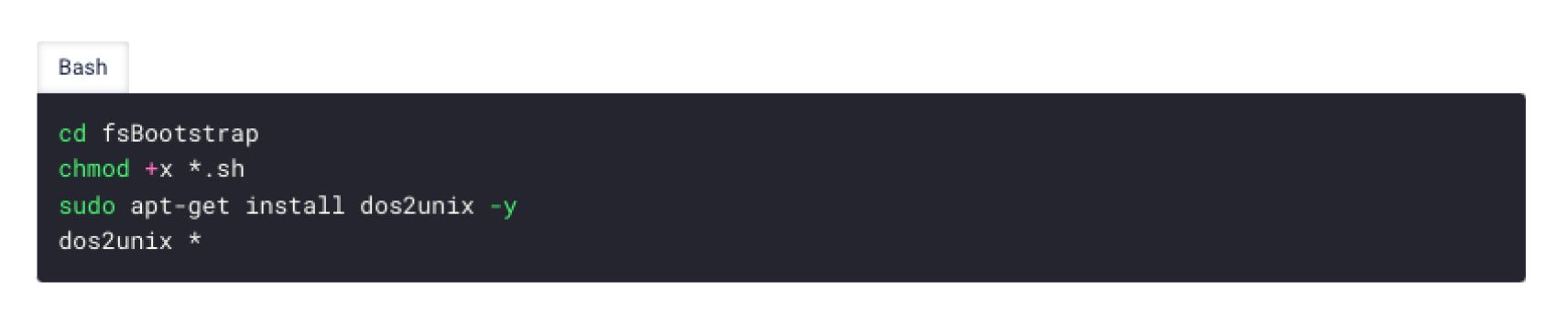
ודא שהפקודות הבאות עושות:
1. cd fsBootstrap: שינוי ספרייה.
2. chmod +x *.sh:
פקודה זו מוסיפה הרשאות הפעלה (+x) לכל הקבצים עם סיומת .sh בספרייה הנוכחית. משמעות הדבר היא שכל סקריפט מעטפת (קבצים המסתיימים ב-.sh) יהפוך להפעלה, מה שיאפשר להריץ אותם כסקריפטים.
3. sudo apt-get install dos2unix -y:
פקודה זו מתקינה את כלי השירות dos2unix . האפשרות -y עונה אוטומטית 'כן' לשורת ההודעה, מה שהופך את תהליך ההתקנה ללא אינטראקטיבי. היא לא תבקש אישור מהמשתמש.
כלי השירות dos2unix משמש להמרת קבצי טקסט שנכתבו בפורמט DOS/Windows לפורמט יוניקס.
4. dos2unix *:
Dos2unix ממירה קבצי טקסט מפורמט DOS לפורמט Unix. פקודה זו מפעילה את המרת dos2unix על כל קובץ בספרייה הנוכחית (כפי שמצוין על ידי התו הכללי *). היא מבטיחה שכל קבצי הטקסט בספרייה יהיו בפורמט Unix, מה שיכול למנוע בעיות פוטנציאליות בעת הפעלה או קריאה של קבצים אלה במערכת מבוססת Unix. סקריפטי התקנה מוטמעים ניתנים להפעלה ובעלי פורמט Unix:
שלב 4 - הפעלת תכונות אופציונליות
ערוך את bootstrap.cfg כדי לאפשר תכונות הנדרשות להפעלת קבצי בדיקה (למשל, אחסון S3 bucket, דואר אלקטרוני).
פתח את עורך הטקסט שלך,
<code>ima bsh cmd *</code>
הנה פירוט:
תכונה אופציונלית מגניבה שכולנו צריכים
עוד תכונה אופציונלית מגניבה שכולנו צריכים
שלב 5 – העברת ארכיון הקובץ ScanIO.zip
העבר את ארכיון FileScanIO.zip לתיקייה הנוכחית (fsBootstrap)

שלב 6 - הפעלת קוד ה-Bootstrap Shell
זוהי פעולה ממושכת שיכולה להימשך 20-30 דקות, תלוי ברוחב הפס של הרשת.

שלב 7 – אופטימיזציות
האם אנחנו מנחים אותם דרך כמה אופטימיזציות? אולי נוכל להדגיש כיצד תכונת x משפרת את המהירות או את זרימת העבודה.
במידת הצורך, בצע אופטימיזציה של רכיבי הטרנספורמציה והברוקר. מידע נוסף: אפשרויות מנוע Sandbox .
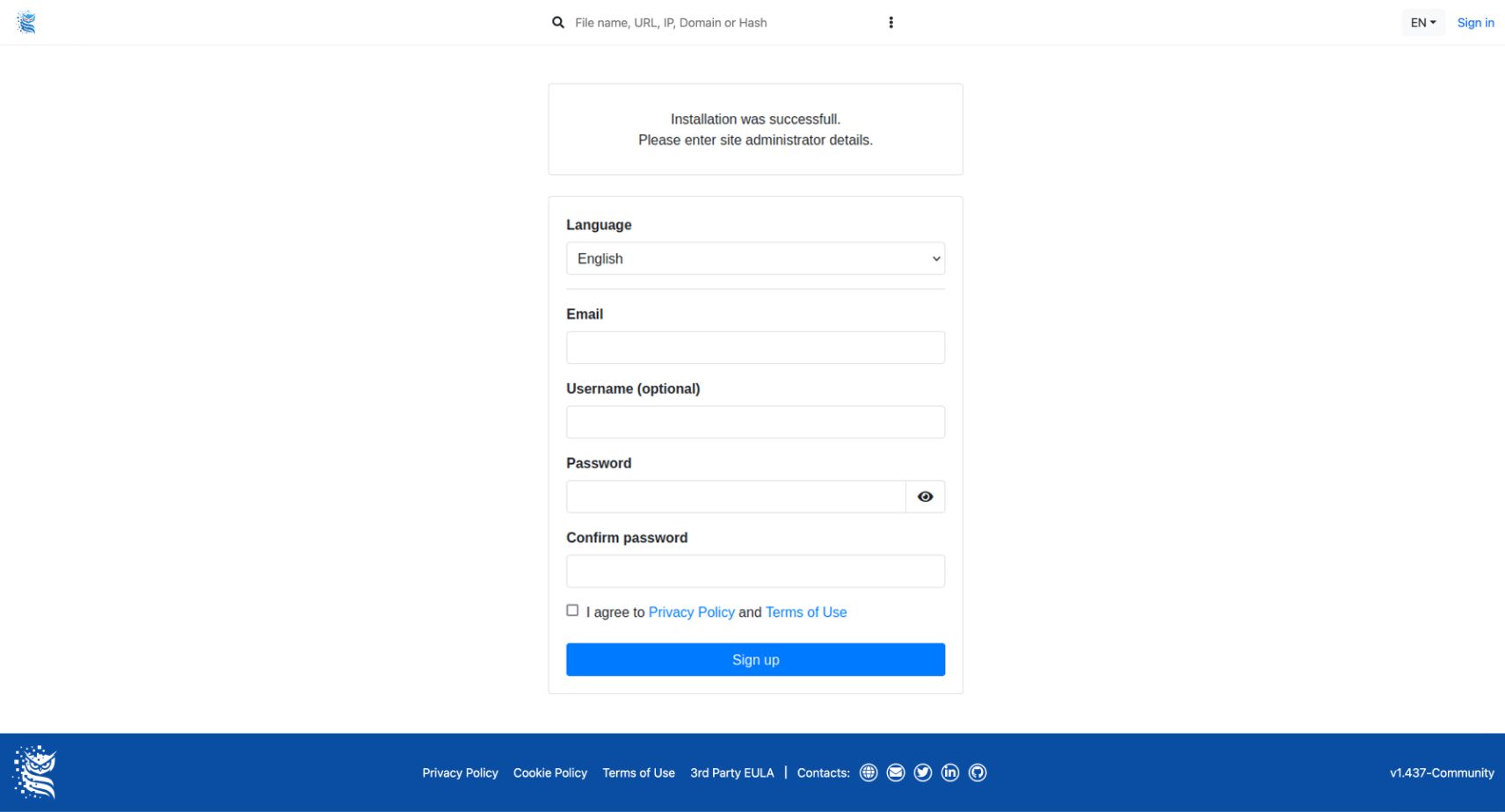
שלב 8 – הגדרת משתמש מנהל ראשוני
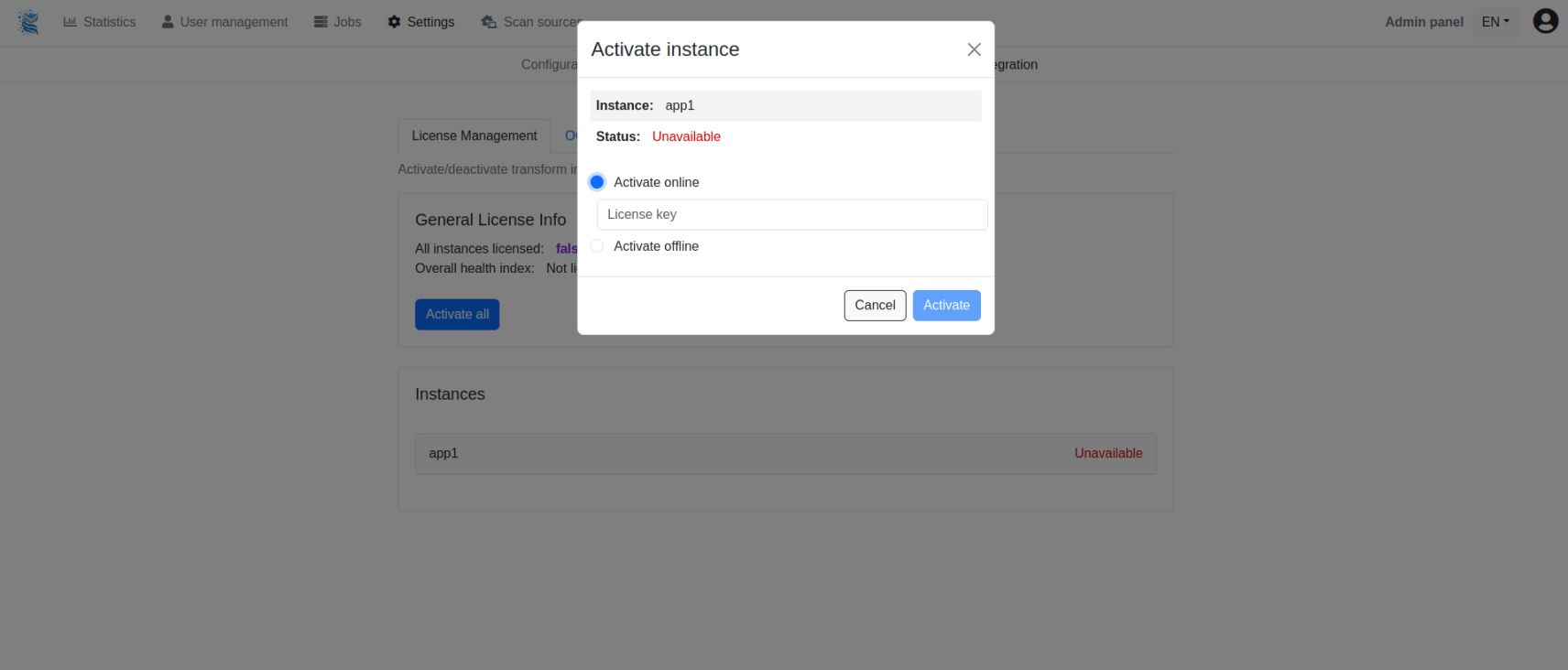
שלב 9 – הוסף את מפתח ההפעלה שלך
המערכת לא תוכל עדיין לייצר דוחות (ובסופו של דבר לסגור אותם בצורה חלקה), מכיוון שנדרש מפתח הפעלה תקף.
אנא השתמש במפתח ההפעלה שקיבלת מהחברה שלך OPSWAT נציג מכירות, ופעל לפי ההוראות בדף הפעלת הרישיון .
אם אתה משתמש במיקום ההתקנה המוגדר כברירת מחדל, תוכל ליצור ולהעתיק את קובץ license.yml כך:
שלב 10 - הפעלת שירותים
אם השירותים הרצויים אינם פועלים כבר, הפעל אותם.

שלב 11 - אימות אתחול
בדוק את יומני האפליקציה כדי לוודא שהאתחול הצליח. כדי לאתחל את כינויי ה-bash החדשים שנוצרו, אנא הפעל את הפקודה הבאה:

לאחר שיצרתם כינויי bash, כינויי הפקודות fsiolog ו-fsiologbroker יהיו זמינים למשתמש filescanio (ראה bootstrap.cfg) ולמשתמש שביצע את ההתקנה:

האם מדריך זה היה מועיל עבורך? ספר לנו!