MetaDefender ™ תוסף TeamCity
הגן על המוניטין שלך על ידי בדיקת ה-TeamCity שלך לאיתור תוכנות זדוניות והתראות אנטי-וירוס חיוביות שגויות לפני שחרורם לציבור. MetaDefender עם התוסף, תוכלו לסרוק במהירות את הגרסה שלכם בעזרת למעלה מ-30 מנועי אנטי-וירוס מובילים, לא רק כדי לזהות תוכנות זדוניות אפשריות, אלא גם כדי להתריע בפניכם אם מנועי אנטי-וירוס כלשהם מסמנים בטעות את התוכנה או האפליקציה שלכם כזדוניות, מה שעלול לגרום נזק למוניטין שלכם.
הוראות ליישום MetaDefender תוסף TeamCity
בצע את השלבים הבאים כדי להתחיל להשתמש ב- OPSWAT MetaDefender תוסף:
התקן את התוסף
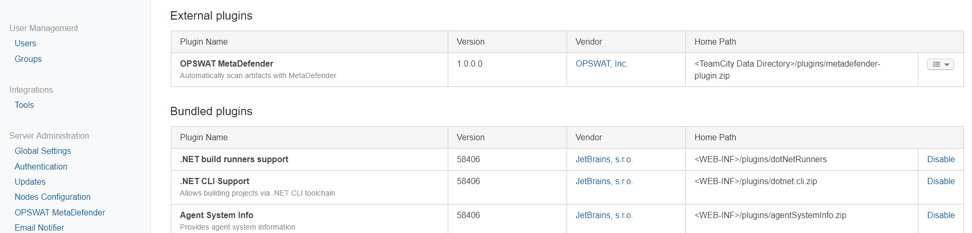
כדי להתקין את התוסף, ב-TeamCity עבור אל Server ניהול > רשימת תוספים. לחצו על כפתור 'העלאת קובץ Zip של תוסף' ובחרו את הקובץ metadefender -plugin.zip . כעת הפעילו מחדש את שירות TeamCity. תראו ' OPSWAT MetaDefender ' ברשימת התוספים.
קבע את התוסף ואת ההגדרות הגלובליות
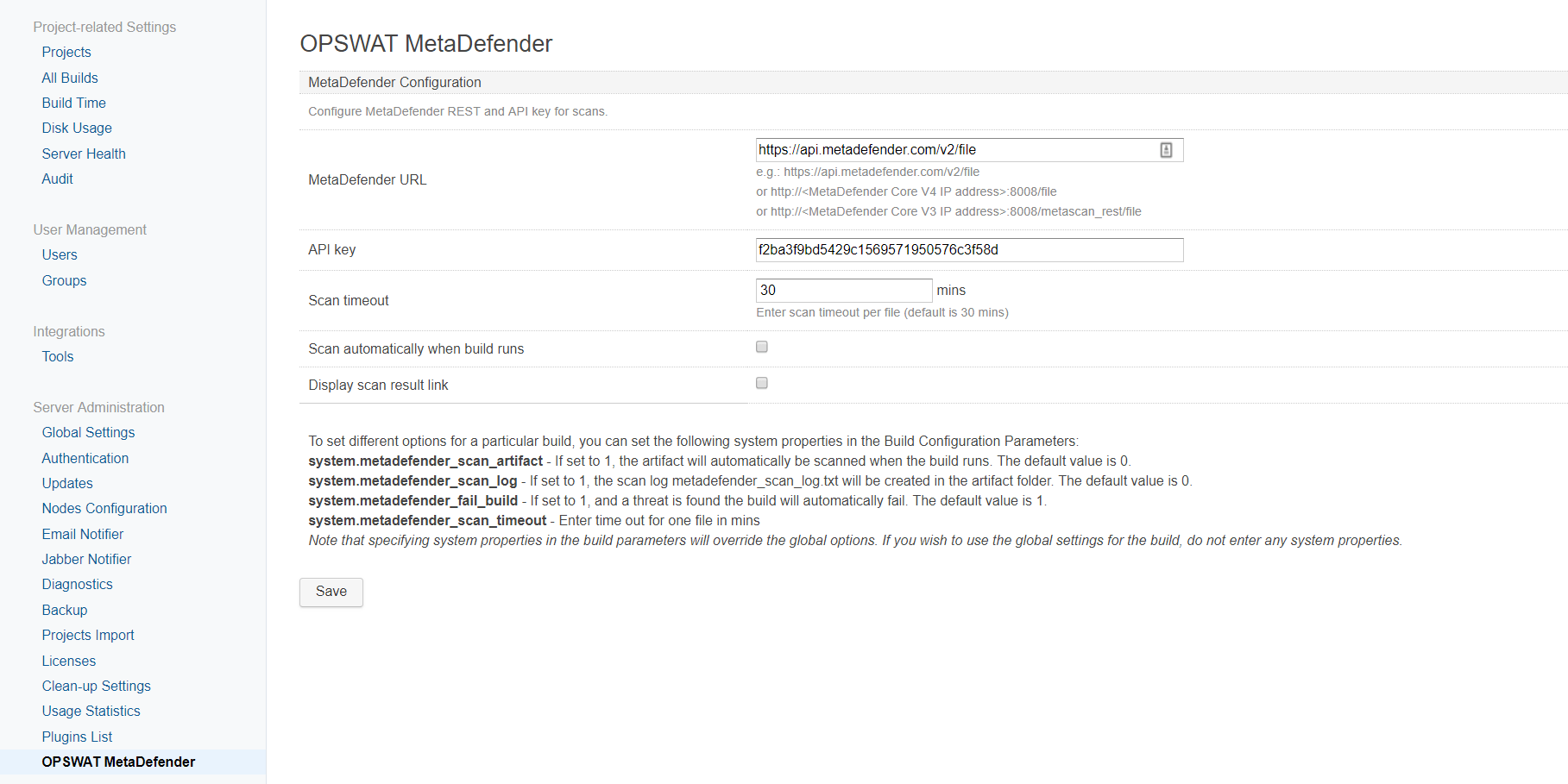
ראשית, עליך להגדיר את MetaDefender תוסף. תחת Server הנהלה עבור אל ' OPSWAT MetaDefender האפשרויות הבאות זמינות:
- Enter the MetaDefender URL. If you are using MetaDefender Cloud, enter https://api.metadefender.com/v4/file. If you have an on-premises MetaDefender Core v4 installation, enter http://<MetaDefender Core IP address>:8008/file.
- הזן את MetaDefender API מפתח. (שימו לב שחינמי MetaDefender API המפתחות מציעים שימוש עד למגבלות מסוימות. אם אתם מעוניינים להשתמש בגרסה מסחרית, אנא עיינו ב אפשרויות רישוי ארגוניות.)
- MetaDefender Cloud : כדי לבקש את השירות החינמי שלך MetaDefender Cloud מפתח, עליך ליצור חשבון באתר metadefender . לאחר שיצרת את חשבונך, לחץ על שמך בפינה הימנית העליונה ובחר 'פרטי חשבון'. שלך MetaDefender Cloud API המפתח יופיע ברשימה.
- MetaDefender מקומי : כדי לבקש את 15 הימים שלך MetaDefender מפתח מקומי, הורדה והתקנה MetaDefender מפורטל OPSWAT . לאחר ההתקנה, היכנס ל MetaDefender קונסולת האינטרנט ולך אל הגדרות > רישיון. לחץ על כפתור 'הפעלה'. שלך API המפתח יישלח אליך במייל.
ניתן להגדיר מספר אפשרויות גלובליות אשר יוחלו על כל בנייה, אלא אם כן תשנו את מאפייני המערכת בפרמטרי הבנייה (ראו שלב 3). האפשרויות הבאות זמינות:
- תחת 'זמן קצוב לסריקה', הזינו את מספר הדקות שלאחריהן ה- MetaDefender סריקת הקבצים אמורה להסתיים אוטומטית בזמן. ברירת המחדל היא 30 דקות.
- הפעל את 'הצג קישור לתוצאת סריקה' כדי להציג קישור אל MetaDefender פרטי תוצאות הסריקה כדי לראות אילו מנועי אנטי-תוכנות זדוניות זיהו איום.
- הפעל את האפשרות 'סרוק אוטומטית בעת הפעלת בנייה' כדי לסרוק אוטומטית את החפץ בעת הפעלת הבנייה.
הגדרת הגדרות בנייה
הערה: עליך להגדיר הגדרות בנייה רק אם ברצונך לעקוף את האפשרויות הגלובליות.
אם ברצונך להגדיר אפשרויות שונות עבור בנייה מסוימת, תוכל להגדיר כל אחת מתכונות המערכת הבאות על ידי מעבר אל תצורת בנייה > פרמטרים > הוסף פרמטר חדש (בחר מאפיין מערכת ב-'סוג'):
| שם מאפיין המערכת | תֵאוּר |
|---|---|
מַעֲרֶכֶת. metadefender _scan_artifact
|
אם מוגדר ל-1, החפץ ייסרק אוטומטית כאשר הבנייה מופעלת. ערך ברירת המחדל הוא 0. |
מַעֲרֶכֶת. metadefender יומן_סריקה
|
אם מוגדר ל-1, יומן הסריקה metadefender _scan_log.txt ייווצר בתיקיית artifact. ערך ברירת המחדל הוא 0. |
מַעֲרֶכֶת. metadefender _fail_build
|
אם מוגדר ל-1, ונמצא איום, הבנייה תיכשל אוטומטית. ערך ברירת המחדל הוא 1. |
מַעֲרֶכֶת. metadefender _זמן_קצוב_סריקה
|
הזן את מספר הדקות שאחריהן אמור להסתיים פסק הזמן של קובץ.
|
שים לב שציון מאפייני מערכת בפרמטרי הבנייה יעקוף את האפשרויות הגלובליות. אם ברצונך להשתמש בהגדרות הגלובליות עבור הבנייה, אל תזין מאפייני מערכת.
הפעל את הבנייה שלך ובדוק את תוצאות הסריקה
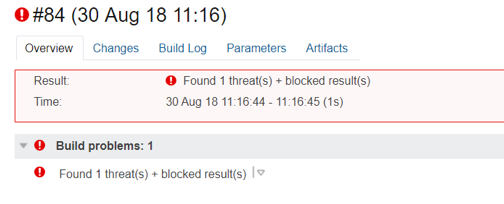
לאחר הפעלת הבנייה שלך, אם MetaDefender זיהה איום, הגרסה תיכשל ותציג את התוצאה שנמצאה: נמצאו x איום(ים) + תוצאה(ות) חסומות .

לחץ על נמצאו x איומים + תוצאה חסומה כדי לראות את תוצאות הסריקה:
If the build is successful, you can check the MetaDefender scan results in your Build Log. If a threat was found, it will be listed in the following format: <file name> process result: Blocked | Infected. To check which anti-malware engines detected a threat, go to the link in the scan results.

אם לא נמצאו בעיות, לא יוצגו הודעות בקובץ היומן.

כדי להסיר את התקנת התוסף
עבור לתיקיית הנתונים של TeamCity, לדוגמה: C:\ProgramData\JetBrains\TeamCity\plugins, מחק metadefender -plugin.zip ו- .unpacked\ metadefender -plugin. הפעל מחדש את שירות TeamCity.
מה לעשות במקרה של תוצאה חיובית כוזבת
אִם MetaDefender זיהה איום בבנייה שלך, אך אתה יודע שמדובר בתוצאה חיובית כוזבת, בצע את השלבים הבאים:
- הגישו את המקרה החיובי השקרי לספקי מערכות אנטי-וירוס על ידי ביצוע ההוראות הבאות: opswat
- בינתיים, השתק את הבעיה ב-TeamCity על ידי בחירה באפשרות 'השתק ב'.
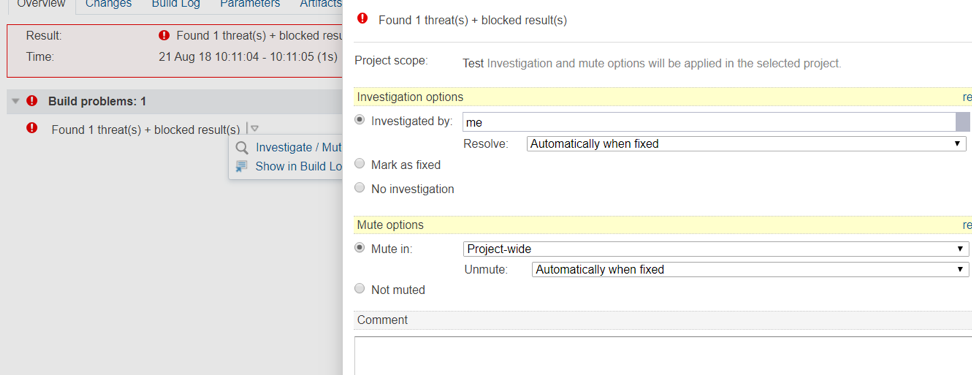
- הבנייה תעבור כעת כשתפעיל אותה שוב. במקרה שיש שינוי בתוצאת הסריקה, לדוגמה אם הקבצים החסומים השתנו או שמספר המנועים שזיהו את האיום שונה, היא תציג שגיאה חדשה. כדי לעקוף זאת, ניתן להשתיק את הבעיה שוב.
